社内ネットワークに接続できない時の原因と切り分け手順:つながらない、遅いときに、順に確かめる流れ
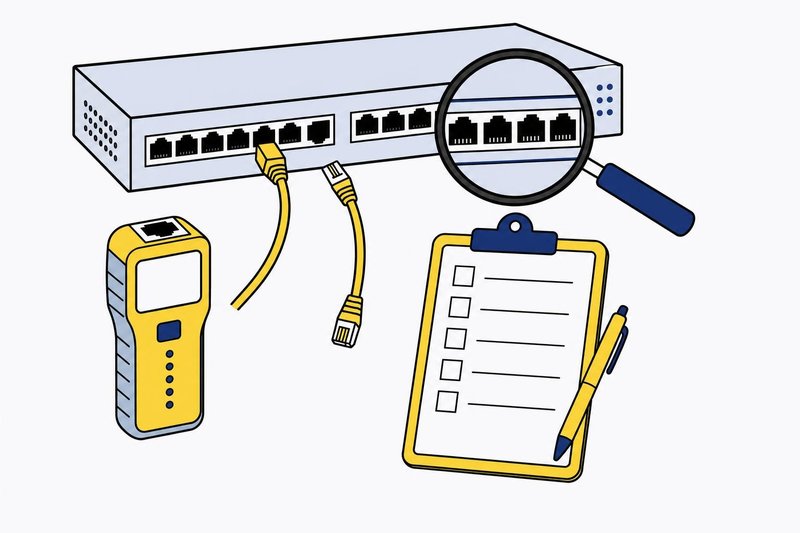
社内ネットワークに接続できないとき、原因はパソコン、ケーブル、スイッチ、ルーター、回線のどこにもありえます。闇雲に再起動を繰り返すより、範囲を狭めながら順に確かめたほうが、早く片づきます。このページでは、社内ネットワークが急につながらなくなった場合と、つながっているのに遅い場合の切り分けを、手順にして説明します。機器の役割そのものは社内ネットワークの仕組みのページで扱っています。
社内ネットワークに接続できない時は、まず範囲を決める
最初にすることは、直そうとする前に、どこまで影響が出ているかを確かめる作業です。範囲が分かれば、疑うべき機器が半分以下に絞れます。次の表の順に、一つずつ確認します。
| 順 | 確かめること | 分かること |
|---|---|---|
| 1 | 1台だけか、全台か | 1台だけなら端末側、全台なら共通の機器や回線を疑う |
| 2 | 有線か、無線か | 無線だけなら電波とアクセスポイント、両方なら上流の機器を疑う |
| 3 | 社内の機器は見えるか | 社内は見えて外だけ駄目なら、ルーターから先の回線を疑う |
| 4 | いつから、何をしたあとか | 機器の追加や設定変更の直後なら、そこが最有力 |
四つ目は見落とされがちです。「昨日は動いていた」という場合、昨日から今日までの間に変わったことが、原因の近くにあります。工事、模様替え、機器の移動、停電、新しい端末の追加など、思い当たることを書き出します。
1台だけつながらない時の確かめ方
全台が止まっているわけではなく、1台だけつながらない場合は、その端末と、そこへ続く線に原因があります。ほかの人が普通に使えているなら、ルーターやスイッチを疑うのは後回しで構いません。
- 端末を再起動する。再起動だけで直る不調は意外に多く、まず試す価値があります。
- 有線なら、ケーブルの両端を抜き差しする。差し込みが浅いだけの例があります。壁の口とスイッチ側、両方を確かめます。
- 別のケーブルに替えてみる。見た目が無傷でも、内部で断線していることがあります。
- 別の口に差し替える。スイッチの特定の口だけが故障している場合があります。
- 無線なら、接続先を選び直す。隣の来客用や別の部署の名前に、間違ってつないでいる場合があります。
- 同じ端末を、別の席の線につなぐ。動けば線や口が、動かなければ端末が原因です。
1台だけつながらない場合で、見落とされやすいのが、IPアドレスの取得です。端末は、つないだときにルーターから番号を借ります。この借りる作業がうまくいかないと、線はつながっているのに、通信ができません。画面に「アドレスを取得できません」といった表示が出たり、番号が「169.254」で始まる自動の値になっていたりするときは、ここが原因です。端末の再起動か、ネットワークの接続を一度切って入れ直すと、番号を借り直して復旧する場合があります。
ルーターの再起動、IP取得、DNSを順に調べる
全台、あるいは複数の端末が同時につながらないときは、共通の機器を疑います。順番は、端末に近いほうから遠いほうへ、が基本です。
まず、スイッチの状態を見ます。電源が入っているか、口の横のランプが点灯・点滅しているかを確認します。ランプが消えている口は、その先の線がつながっていません。
次に、ルーターを再起動します。電源アダプターを抜き、一分ほど待ってから差し直します。起動には数分かかるので、すぐに結果を見ず、ランプが落ち着くのを待ちます。ルーターは長く動かし続けると、内部の状態が乱れて不調になることがあり、再起動で戻る例は珍しくありません。ただし、本体の小さな穴にあるリセットボタンは押さないでください。設定がすべて工場出荷の状態に戻り、復旧に手間がかかります。
再起動しても直らず、社内のプリンターや共有フォルダは使えるのにインターネットだけが使えない場合は、DNSを疑います。DNSは、「example.com」のような名前を、IPアドレスに変換する仕組みです。ここが働かないと、回線は生きていても、ホームページが開かないという症状になります。見分け方の一つは、名前ではなく数字のアドレスを直接指定して開けるかどうかですが、日常の作業では扱いにくい方法です。実務では、DNSの設定をいじる前に、ルーターの再起動と、回線業者の障害情報の確認を先に済ませます。回線業者のサイトに、地域の障害が載っていることがあります。
社内ネットワークが遅い時の調べ方
つながるのに遅い場合は、止まっている場合より原因が見えにくく、調べ方に工夫が要ります。まず、遅さの形を観察します。
遅いのは、いつか。朝の始業時や昼など、特定の時間帯だけなら、同時に使う人が多いことによる混雑が疑われます。一日中なら、機器や線の不具合が有力です。
遅いのは、何か。インターネットの閲覧だけが遅いのか、社内の共有フォルダも遅いのか。共有フォルダだけなら、NASやサーバー側の負荷、あるいは保存先の機器の容量や状態を疑います。インターネットだけなら、回線か、外へ出る手前のルーターを見ます。
遅いのは、誰か。無線の端末だけが遅いなら、電波の問題です。席の位置を変えたり、有線でつないだりして、遅さが消えるかを確かめます。
遅さの原因として、よくある例は次のとおりです。
- 大きなファイルの転送や、パソコンの更新、クラウドへの同期が、回線の帯域を長い時間占有している。
- 無線の電波が、近くの事務所や家電の電波と混み合っている。
- 古いケーブルや、速度の遅い機器が間に入り、全体の速度を引き下げている。
- 一台のスイッチに、たくさんの機器を数珠つなぎにして、途中で通信が詰まっている。
- パソコン側のウイルス対策ソフトの検査や、メモリ不足など、通信とは別の原因で遅く感じている。
帯域の占有は、誰かが重いデータを流している間だけ起きるので、「あの人が大きな資料を送っているときに遅い」という形で気づく場合があります。時間と作業内容を記録しておくと、原因を絞り込む助けになります。
配線とケーブルの確認、無線の混雑を疑う場面
見た目に分かりにくいのが、ケーブルの不調です。ケーブルは、足で踏まれたり、椅子のキャスターで潰されたり、きつく折り曲げられたりすると、内部の細い線が傷みます。完全に切れる前の状態では、つながったり切れたりを繰り返し、「ときどき途切れる」という症状になります。机の下や、人の通る床の上を通る線は、位置を変えるか、保護カバーで覆うと、傷みにくくなります。
差し込み口の爪が折れて、ゆるんだまま使っている場合も同様です。揺れたり引っ張られたりするたびに、接触が切れます。爪の折れたケーブルは、交換します。
無線の混雑は、事務所が集合ビルの中にある場合に、起きやすい問題です。周りの事務所の無線と電波が重なると、速度が落ち、途切れます。多くの無線機器は、使う周波数の帯域や、チャンネルを選べます。設定画面で、他と重ならない設定に変えるだけで、改善する例があります。それでも、壁や棚で電波が届かない席は、アクセスポイントの置き場所を見直す必要があります。
どこで専門家に頼むか
自分たちで調べられるのは、ここまでに挙げた範囲です。次のような状況になったら、専門家に相談する段階です。
- 端末側の確認とルーターの再起動をしても、全台の不調が直らない。
- 原因が、複数の機器にまたがっているように見える。
- 同じ不調が、何度も繰り返される。
- 機器の設定画面を開かないと、調べられない段階に入った。
- 業務に必要なシステムが止まっており、すぐに戻す必要がある。
相談するときは、いつから、どの範囲で、どんな症状が出ているか、直前に何を変えたか、ここまでに何を試したかを伝えます。調べた順番と結果が分かれば、専門家は同じ手順を繰り返さずに済み、原因の特定が早くなります。機器の構成図があるなら、一緒に渡します。構成図の描き方は社内ネットワーク構築の手順のページにあります。
不調が頻繁に起こる事務所では、そのたびに調べる負担が積み重なります。日常の管理を外に任せる選択肢は、外注と依頼のページで考え方を整理しました。依頼したときの金額の見方は費用の相場のページ、ネットワーク構築全体の流れはトップページにあります。
社内ネットワークの接続トラブルに関するよくある質問
1台だけつながらない場合は、何から調べますか?
まずその端末を再起動し、有線ならケーブルの差し直し、無線なら接続先の選び直しを試します。それでも直らず、ほかの端末が使えているなら、原因はその端末の設定か、そこへ届く線にあります。ルーターを触る必要はほとんどありません。
ルーターを再起動しても問題はありませんか?
一時的に社内の通信とインターネットが止まるため、会議中や送信中の作業がない時間に行います。電源を切ってしばらく待ち、入れ直します。設定が消えることは通常ありませんが、初期化ボタンは押さないでください。
社内ネットワークが遅いとき、自分で調べられる範囲はどこまでですか?
特定の時間帯だけ遅いか、有線でも遅いか、社内のファイルだけが遅いのかを分けるところまでは、自分で確かめられます。機器の中の通信量を調べたり、設定を変えたりする段階からは、専門家への相談を考えます。
どの時点で専門家に頼むべきですか?
端末側とルーターの再起動を試しても直らない、原因が複数の機器にまたがる、同じ不調が繰り返す、といった場合です。ここまでに調べた内容を伝えると、原因の特定が早くなります。