自宅のネットワーク構築の考え方:在宅ワークとSOHOのために、回線から機器の置き方、仕事用と家族用の分け方まで
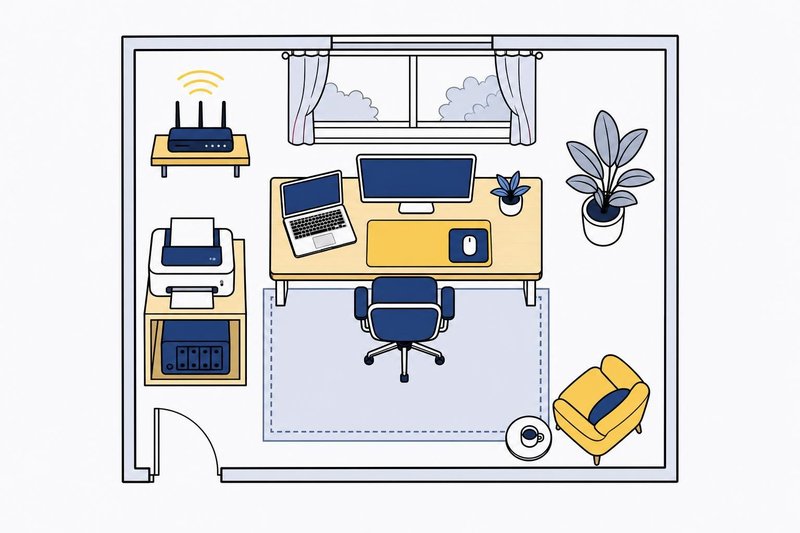
自宅のネットワーク構築は、回線を引き込み、ルーターをつなぎ、パソコンやスマートフォンやプリンターを使える状態にするところまでの作業です。ここでは、在宅ワークやSOHO(自宅や小さな部屋を仕事場にする働き方)を想定して、回線とルーターの関係、有線と無線の使い分け、メッシュWi-Fiの考え方、仕事用と家族用の分け方、速度が出ないときの見直し方を順に説明します。事務所を構える場合の考え方は社内ネットワーク構築のページに、全体の流れはトップページにまとめてあります。
自宅のネットワーク構築で最初に押さえる回線とルーターの関係
自宅の回線は、壁の差込口から光回線の終端装置(ONU)につながり、その先にルーターが置かれる形が一般的です。ONUは、光の信号をパソコンが扱える信号に変える装置です。ルーターは、その先で複数の端末へ通信を振り分け、無線の電波も出します。
ここで混乱しやすいのが、ONUとルーターが一体になっている機器と、別々になっている機器があることです。回線事業者から借りた機器にルーターの機能が入っている場合、自分で買った無線ルーターをその先につなぐと、ルーターが二重になります。二重になると、機器同士のアドレスがぶつかり、ネットワークの一部が使えなくなることがあります。この場合は、買ったほうの機器を、ルーター機能を切った「アクセスポイントモード」や「ブリッジモード」で使います。
自宅のネットワーク構築の最初の作業は、手元の機器がどちらの形なのかを、型番と説明書で確かめることです。確かめずに機器を買い足すと、無駄な出費になりやすく、手戻りも出ます。
有線と無線の使い分け
無線は便利ですが、壁、床、電子レンジ、近隣の電波に影響を受けます。ビデオ会議の音声が途切れる、大きな資料のアップロードが急に遅くなる、といった症状の多くは、無線の揺れが原因です。仕事用のパソコンが固定の場所にあるなら、ルーターとの間にLANケーブルを通して有線でつなぐと、状態が安定します。
ケーブルは、規格の表示を確かめて選びます。古いケーブルが混じっていると、回線は速いのに端末側の速度が上がらないことがあります。壁の中にLANの配線がある住宅では、各部屋の差込口がどこへ通じているのかを一度確かめておくと、配線の使い道が広がります。
端末ごとの向き不向きを、次の表にまとめます。
| 端末 | 向く接続 | 理由 |
|---|---|---|
| 仕事用のパソコン | 有線を優先 | 通信の揺れが会議や作業に直接響くため |
| スマートフォン・タブレット | 無線 | 持ち歩く端末で、ケーブルが使えないため |
| NAS | 有線 | 常時つなぎ、複数の端末から読み書きするため |
| プリンター | 有線または無線 | 設置場所の自由度と、つなぎ直しの手間で選ぶ |
| テレビ・ゲーム機 | 有線が望ましい | 大きなデータを受け取り、無線の帯域を食うため |
メッシュWi-Fiの考え方
家が広い、階が分かれている、壁が厚いといった理由で、ルーター一台では電波が届かない場合があります。このとき使われるのが、メッシュWi-Fiです。親機と子機が同じ無線の名前を使い、端末が移動すると、いちばん近い機器へ自動でつなぎ替えられる仕組みです。
ただし、メッシュ機器同士のつなぎ方には注意が必要です。親機と子機を無線だけでつなぐと、子機が親機から受け取る速度の分だけ、全体の速度が下がります。可能なら、親機と子機のあいだをLANケーブルでつなぐほうが、速度が出ます。ケーブルを通せない場合は、子機を「親機から電波が十分に届き、端末にも届く」中間の位置に置きます。親機の目の前に置いても、遠すぎる場所に置いても、効果は出ません。
部屋の数が少なく、ルーターの置き場所を変えるだけで電波が届く住まいなら、メッシュの機器を買う前に、ルーターを部屋の中心に近い高い位置へ移してみます。それで届くなら、追加の費用は要りません。
仕事用と家族用の通信を分ける
自宅で仕事をする場合、家族のスマートフォンやゲーム機、来客の端末が、同じ通り道につながっていることがあります。仕事で顧客の情報や社内のデータを扱うなら、通信を分けておくと安心です。
分け方には、段階があります。いちばん手軽なのは、ルーターの「ゲスト用の無線」や、二つ目の無線の名前を使い、家族や来客の端末を別のほうにつなぐ方法です。仕事用の端末は、パスワードを変えた主の無線か、有線に置きます。もう少し踏み込む場合は、機器の機能でネットワークを論理的に分ける設定になりますが、設定を誤ると端末同士が見えなくなったり、逆に防御が効かなくなったりします。扱いに自信がなければ、依頼を考える領域です。
あわせて、ルーターの管理画面のパスワードが初期のままになっていないか、機器の更新が済んでいるかを確かめます。無線の暗号化は、機器が対応する新しい方式を選びます。
NASやプリンターを自宅のネットワークに置くとき
仕事の資料を家庭内のNASに置いたり、複合機を共有したりする場合は、機器のIPアドレスが変わらないように固定しておきます。アドレスが変わると、パソコンが機器を見つけられなくなります。ルーターの設定で、特定の機器に同じアドレスを割り当て続ける機能を使うのが、手軽な方法です。
NASを外出先から使いたい場合は、慎重さが必要です。外から家の機器へ入れる設定は、そのまま第三者にも入り口を開けることになりかねません。何を公開し、誰が入れるのかを決め、認証を強め、機器の更新を続けられる体制があるかを考えてから設定します。続けられないなら、外から入る設定そのものを見送る選択もあります。
バックアップも、機器を置いた段階で決めておきます。NASだけに仕事のデータを置くと、機器の故障で全部を失います。別の媒体へ複製する運用を、設定の一部として組み込みます。
速度が出ないときの見直しと、事務所用との違い
速度が出ない原因は、回線、ルーター、無線、端末、ケーブルのどこにもありえます。順番に切り分けると、原因に近づけます。
| 順番 | 見直す箇所 | 確かめること |
|---|---|---|
| 1 | 有線でつないだ速度 | ルーターに有線でつないだ端末で、速度が出るかを見ます。出るなら無線側が原因です。 |
| 2 | ルーターの再起動と更新 | 長く動かし続けた機器は、再起動で改善することがあります。更新も確かめます。 |
| 3 | ケーブルとつなぎ口 | 古い規格のケーブルや、抜けかけたコネクタがないかを見ます。 |
| 4 | ルーターの置き場所 | 床、棚の奥、家電の近くを避け、高い位置に出します。 |
| 5 | 時間帯による変化 | 夜だけ遅くなるなら、回線の混雑も疑います。回線事業者に相談します。 |
有線でも遅い場合は、ルーターや回線の契約形態に原因がある可能性が高くなります。ここから先は、事業者への問い合わせや、機器の入れ替えを検討する段階です。
自宅と事務所では、考える点が少し変わります。自宅は、家族の端末と仕事の端末が混ざることが最大の違いです。事務所では、端末の台数が多く、来客や複数の従業員を前提に、管理用と利用者用の通信を分け、構成図に残します。自宅のネットワーク構築でも、機器の型番と設定内容をメモしておくと、不調のときに原因を探しやすくなります。仕事の規模が広がり、人を雇う、拠点を持つといった段階になったら、外注と依頼のページや費用の相場のページで、依頼の進め方と金額の見方を確かめられます。
自宅のネットワーク構築に関するよくある質問
自宅のネットワーク構築は、初心者でもできますか?
回線事業者から届いた機器をつなぎ、無線の名前とパスワードを決めるところまでは、説明書どおりに進めれば初心者でも行えます。仕事用の端末を分ける、外から自宅のNASに入るといった設定になると、誤った設定が情報漏えいにつながるため、慎重に進めるか、詳しい人に任せます。
在宅ワークでは、有線と無線のどちらを選ぶべきですか?
ビデオ会議や大きなファイルのやり取りが多いなら、仕事用のパソコンだけでも有線でつなぐほうが安定しやすくなります。壁や床をまたぐ無線は、距離や家電の影響で速度が揺れるためです。ケーブルを引けない部屋では、無線を中継する機器を検討します。
自宅のネットワークで、仕事用と家族用は分けたほうがよいですか?
仕事で顧客の情報や社内のデータを扱うなら、分けておくと安心です。多くのルーターには、別の無線の名前を作る機能があります。家族の端末とは別の通り道にしておけば、家族の端末にウイルスが入った場合でも、仕事用の端末への影響を抑えやすくなります。
自宅のネットワーク構築を事務所用と同じ機器でそろえる必要はありますか?
人数や使い方によります。自宅で一人か二人が仕事をする程度なら、家庭向けの機器で足りることが多いです。複数人が出入りする、来客がある、専用の機器を置くといった形になるなら、社内ネットワークの考え方に近づけたほうが管理しやすくなります。